Elementor + MailerLite : envoyer des emails automatiques pour ton freebie et ta newsletter

Tu as un site Elementor.
Tu proposes (ou tu veux proposer) un freebie, une newsletter ou une offre à télécharger.
Et tu aimerais arrêter d’envoyer tes mails à la main.

Bonne nouvelle : Elementor et MailerLite peuvent communiquer directement, sans plugin supplémentaire, sans usine à gaz, et surtout sans complexifier ton site.

Dans cet article, je vais te montrer comment automatiser l’envoi de tes emails, étape par étape, avec des exemples concrets pour que tu comprennes ce que tu fais (et pourquoi tu le fais).

Tu peux retrouver la vidéo complète juste ici 👇

SOMMAIRE

Pourquoi connecter Elementor à MailerLite ?

Avant de rentrer dans la technique, posons le décor.

Quand quelqu’un te laisse son email sur ton site, il se passe souvent… rien.
Ou pire : tu reçois l’info, mais tu dois ensuite penser à envoyer un mail, ajouter la personne à une liste, puis lui écrire plus tard.

Avec une connexion entre Elementor et MailerLite, tu changes complètement la logique.

Concrètement, ça te permet :

  • d’envoyer un email automatiquement dès qu’une personne remplit ton formulaire

  • d’ajouter cet abonné au bon groupe ou à la bonne liste

  • de déclencher une séquence d’emails (newsletter, onboarding, vente, etc.)

  • de gagner du temps, tout en restant pro et cohérent


Et surtout : tu crées un vrai point de contact entre ton site et ta stratégie marketing.

Freebie, newsletter : de quoi on parle exactement ?

Un freebie, c’est un contenu que tu offres en échange d’une adresse email.
C’est ultra courant, et ça fonctionne dans tous les secteurs, pas seulement l’e-commerce.

Quelques exemples très concrets :

  • une checklist PDF

  • une vidéo envoyée par email

  • un mini-ebook

  • une réduction ou un avantage

  • une ressource exclusive (template, guide, plan d’action…)


Le principe est simple : je te donne quelque chose d’utile, tu me laisses ton email.

Et MailerLite va ensuite te permettre :

  • de livrer ce contenu automatiquement

  • de garder le contact via une newsletter

  • de préparer doucement une future vente

Étape 1 : préparer MailerLite (listes, groupes et automatisations

Avant même de toucher à Elementor, il faut préparer le terrain côté MailerLite.

Créer un groupe ou une liste claire

Dans MailerLite, les groupes servent à segmenter tes abonnés.
Par exemple :

  • Téléchargement freebie – checklist

  • Inscription newsletter

  • Prospects site web

  • Clients

Prends le temps de bien nommer tes groupes.
C’est tentant d’aller vite, mais plus tu es précis maintenant, plus tu t’y retrouveras plus tard.

Mettre en place une automatisation

L’automatisation, c’est ce qui va dire à MailerLite :

“Quand quelqu’un arrive dans ce groupe, alors j’envoie tel email.”

Tu n’as pas besoin de créer une séquence complexe :

  • un déclencheur (inscription à un groupe)

  • un premier email (livraison du freebie ou email de bienvenue)

Et c’est tout pour commencer.

Étape 2 : créer une clé API MailerLite

C’est l’étape technique indispensable pour que Elementor et MailerLite puissent se parler.

Dans MailerLite :

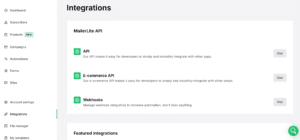
  • va dans Integrations

  • choisis API

Mailerlite - intégrations
 
  • génère un nouveau token

 Mailerlite - générer une clé api

Donne-lui un nom clair (ex : Elementor – site vitrine).
Une fois créée, copie la clé et garde-la précieusement.
MailerLite ne te l’affichera plus entièrement ensuite.

Cette clé est ce qui autorise Elementor à envoyer des infos à MailerLite.
Sans elle, aucune automatisation possible.

Étape 3 : créer ton formulaire dans Elementor

Maintenant, on passe côté site.

Tu peux ajouter ton formulaire :

  • sur ta page d’accueil

  • sur une landing page

  • dans un pop-up

  • dans un pied de page


Les champs essentiels

Inutile de compliquer :

  • Prénom (optionnel mais recommandé)

  • Email (obligatoire)

Le prénom te permet ensuite de personnaliser tes emails et de créer plus de proximité.

Côté design, fais simple et lisible.
Un formulaire efficace, ce n’est pas un formulaire chargé.

Pour aller plus loin

Étape 4 : connecter le formulaire à MailerLite

C’est ici que tout se joue.

Dans les paramètres du formulaire Elementor :

  • ajoute une action après envoi

  • sélectionne MailerLite

Une nouvelle section apparaît.
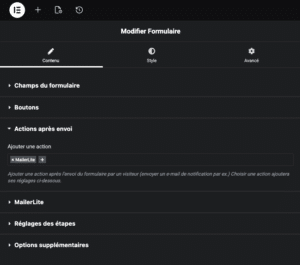
Elementor x Mailerlite - Paramétrage du formulaire

Ajouter ta clé API

Tu peux soit :

  • utiliser la clé globale d’Elementor

  • soit (option que je recommande) coller ta clé directement dans le formulaire

Pourquoi ?
Parce que ça évite certains bugs et te donne plus de contrôle si tu gères plusieurs projets.

Choisir le bon groupe

Une fois la clé reconnue, Elementor affiche tes groupes MailerLite.
Sélectionne celui qui correspond à ton objectif :

  • freebie

  • newsletter

  • ressource spécifique

Puis fais la correspondance :

  • champ email → Email

  • champ prénom → Name (ou équivalent)

Et c’est tout.
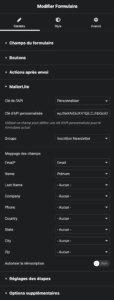
Elementor x Mailerlite - Paramétrage du formulaire 2

Étape 5 : tester (toujours tester)

Avant de crier victoire :

  • publie ta page

  • remplis le formulaire avec ta propre adresse email

  • vérifie dans MailerLite que tu apparais bien dans le bon groupe

  • vérifie que l’email automatique arrive

Si tout fonctionne : bravo, ton système est en place 🎉

Pourquoi cette automatisation change vraiment la donne ?

Ce type de connexion te permet :

  • de transformer ton site en outil de conversion

  • de créer un lien dès le premier contact

  • d’automatiser sans perdre le côté humain

  • de poser les bases d’une vraie stratégie marketing

Et surtout : une fois que c’est fait, tu n’as plus rien à gérer au quotidien.

Elementor + MailerLite, c’est :

  • simple à mettre en place

  • efficace

  • évolutif

  • parfaitement adapté aux petites entreprises

Si tu proposes un freebie, une newsletter ou une offre, c’est clairement un indispensable.