
Recevoir une notification de “nouvelle demande de contact”, ouvrir ton mail…
et te rendre compte que c’est encore un robot.
Une fois, ça passe. Dix fois par jour, beaucoup moins.
Sur Elementor, le problème du spam est facile à régler.
Mais mal configuré, reCAPTCHA ne sert à rien.
Je t’explique comment installer reCAPTCHA sur Elementor, le configurer correctement et surtout l’activer là où ça compte : dans ton formulaire.
Tu peux retrouver la vidéo complète juste ici 👇
SOMMAIRE
Pourquoi ton formulaire Elementor attire autant de spam ?
Dès que tu ajoutes un formulaire sur ton site, il devient une cible idéale pour les robots.
Pourquoi ? Parce qu’un formulaire non protégé, c’est une porte grande ouverte.
Résultat :
faux messages envoyés automatiquement
boîtes mail polluées
vraies demandes noyées dans le bruit
perte de temps (et parfois de patience)
Elementor propose plusieurs niveaux de protection, mais beaucoup de sites restent vulnérables simplement parce que la configuration est incomplète.
reCAPTCHA v2 ou v3 : lequel choisir sur Elementor ?
Avant de foncer tête baissée, il faut faire un choix important : la version de reCAPTCHA.
reCAPTCHA v2
demande une action à l’utilisateur (cocher une case, sélectionner des images)
efficace contre le spam
mais ajoute une friction à l’expérience utilisateur
reCAPTCHA v3 (recommandé)
fonctionne en arrière-plan
aucune action demandée au visiteur
analyse le comportement pour détecter les robots
Pour un formulaire de contact Elementor, la v3 est clairement la meilleure option :
elle protège ton site sans compliquer la vie de tes visiteurs.
Pour aller plus loin
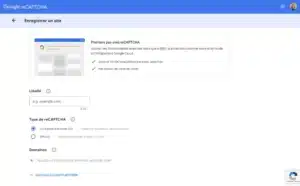
Créer ses clés reCAPTCHA sur Google (en 2 minutes)
Avant de toucher à Elementor, il faut passer par Google.
Voici les étapes essentielles :
rends-toi sur Google reCAPTCHA
ajoute un nouveau site
donne-lui un nom clair (par exemple : le nom de ton site)
choisis reCAPTCHA v3
indique ton nom de domaine
valide
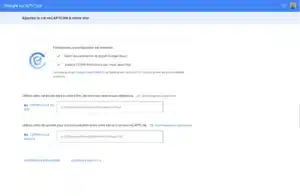
Une fois terminé, Google te fournit :
une clé du site
une clé secrète
Ces deux clés sont indispensables pour la suite. Garde-les sous la main.
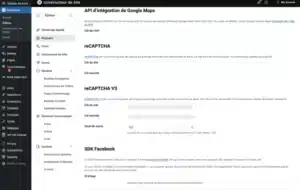
Configurer reCAPTCHA dans les réglages d’Elementor
Maintenant, direction ton site WordPress.
Dans Elementor :
va dans Réglages
puis Intégrations
repère la section reCAPTCHA v3
Colle :
la clé du site au bon endroit
la clé secrète dans le champ correspondant
enregistre
Attention au piège classique !
Elementor propose deux zones différentes pour la v2 et la v3.
Si tu colles les clés au mauvais endroit, ça ne fonctionnera pas, même si ton formulaire semble “normal”.
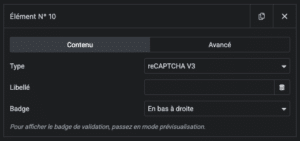
Ajouter reCAPTCHA dans ton formulaire Elementor (l’étape que tout le monde oublie)
Et c’est là que beaucoup pensent avoir terminé… alors que non.
Configurer reCAPTCHA ne suffit pas.
Il faut l’ajouter dans le formulaire lui-même.
Sur la page concernée :
édite ton formulaire
ajoute un nouveau champ
choisis reCAPTCHA
sélectionne la version correspondant à ta configuration (v3)
Tu peux aussi définir l’emplacement du badge (souvent en bas à droite).
Résumé
Installer reCAPTCHA sur Elementor, ce n’est pas compliqué.
Mais pour qu’il soit efficace, il faut :
choisir la bonne version (v3)
créer correctement les clés Google
les intégrer au bon endroit dans Elementor
ajouter le champ reCAPTCHA dans le formulaire
Bien fait, tu réduis drastiquement le spam sans sacrifier l’expérience utilisateur.
Et ton formulaire redevient enfin… utile.
Si la vidéo ou l’article t’a aidé, pense à laisser un like ou un commentaire.
Et si tu veux d’autres conseils pour créer des sites efficaces, pas juste jolis, tu sais où me trouver 😉