Comment utiliser les URL internes sur Elementor (et éviter les liens cassés)

Tu viens de modifier le nom d’une page sur ton site, tout fier·e de ton nouveau slug bien optimisé pour le SEO… et là, c’est le drame :
Tous tes boutons “À propos”, “Contact” et “Services” envoient vers des pages introuvables.

Pas de panique, tu n’as pas tout cassé (enfin, presque).
Le problème vient tout simplement de la façon dont tes liens sont configurés sur Elementor.

Aujourd’hui, je t’explique comment utiliser les URL internes pour que tes boutons s’auto-mettent à jour, même si tu modifies tes pages.


C’est simple, rapide, et tu ne touches pas une ligne de code.

Tu peux aussi regarder la vidéo tuto juste ici 👇

SOMMAIRE

Le problème de copier-coller les URL manuellement

Quand tu crées un bouton dans Elementor, ton réflexe, c’est souvent de :

  1. Aller sur ta page “À propos”

  2. Copier l’URL dans la barre d’adresse

  3. La coller dans le champ “Lien” du bouton

C’est la méthode la plus courante… mais aussi la plus risquée.

Si tu changes plus tard le nom ou le slug de ta page (pour des raisons SEO, de clarté ou de rebranding), ton bouton ne sera plus à jour.


Résultat : un lien cassé, une expérience utilisateur en chute libre, et un référencement qui en prend un coup.

Et si tu as ce lien dans 12 boutons différents… bon courage pour tout réparer manuellement (je suis passée par là 🙈)

La solution : utiliser les URL internes d’Elementor

Heureusement, Elementor a prévu le coup !


Tu peux utiliser ce qu’on appelle des balises dynamiques pour relier tes boutons directement à une page interne de ton site, sans copier d’URL manuelle.

Résultat : si l’URL de la page change, ton lien se met à jour automatiquement.


Pas besoin de retoucher tous tes boutons. Un vrai gain de temps.

Comment paramétrer un bouton avec une URL interne ?

1- Sélectionne ton bouton

Dans Elementor, clique sur le bouton que tu veux modifier.

2 – Ouvre le champ “Lien”

Tu verras à droite un champ pour ajouter l’URL.
Ne colle rien dedans pour le moment.

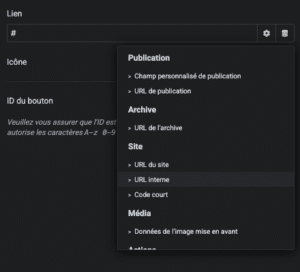
3- Clique sur la petite icône de balise dynamique ⚡

C’est une icône ronde à droite du champ.
Clique dessus, tu verras apparaître plusieurs options.

4- Choisis URL interne

C’est celle qui nous intéresse.
Elle te permet de lier ton bouton directement à une page, un article ou un contenu existant dans ton site.
5- Sélectionne ta page

Une fois “URL interne” sélectionné :

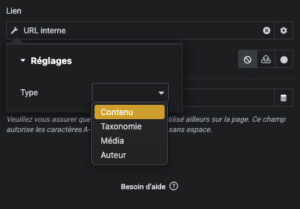
  • Clique sur la clé à molette qui apparaît à côté.

  • Dans “Type”, choisis Contenu.

  • Clique sur Tout pour afficher toutes tes pages.

  • Cherche celle que tu veux (par exemple : “À propos”).

  • Sélectionne-la.

Et… c’est tout ! 🎉

Ton bouton pointe maintenant vers la bonne page, sans aucune URL tapée à la main.
Que se passe-t-il si tu changes ton URL ?

Pour bien comprendre le fonctionnement derrière tout ça, fais le test :

  1. Va dans ton tableau de bord WordPress → Pages

  2. Clique sur la page que tu viens de lier (ex : “À propos”)

  3. Modifie le slug (la fin de ton URL)

  4. Enregistre et retourne sur ton site

  5. Clique à nouveau sur ton bouton


Tu verras que le lien fonctionne toujours, même si l’URL a changé !


Elementor met automatiquement à jour la référence interne.

Pourquoi c’est important pour ton SEO et ta maintenance ?

En plus d’être pratique, cette méthode :

  • Évite les liens cassés (mauvais pour ton référencement et ton expérience utilisateur)

  • Facilite les refontes : tu peux renommer tes pages sans crainte

  • Fait gagner un temps fou quand tu gères plusieurs boutons vers une même page

Et si tu veux aller plus loin, tu peux même créer un modèle de bouton réutilisable dans Elementor (via les modèles globaux).


Ainsi, tu changes le lien une fois et tous les boutons liés se mettent à jour automatiquement.

En résumé

Si tu veux changer l’URL de tes boutons sans tout casser, retiens ça :

Utilise toujours les balises dynamiques “URL interne” dans Elementor quand tu lies une page de ton propre site.

C’est plus propre, plus sûr, et ça t’évite des heures de correction manuelle.

Quiz - Faire l'audit de son site internet wordpress

Faites un audit express de votre site internet gratuitement.

Les outils que j'utilise au quotidien

L’hébergement web qui inclut un nom de domaine gratuit, une adresse email professionnelle, la migration de site et des sauvegardes automatiques hebdomadaires.

C’est le constructeur de sites web WordPress, que j’utilise au quotidien pour les sites de mes clients.

Faustine Garnier - Créatiion de sites internet WordPress & Shopify à Perpignan

Hello, moi c'est Faustine

Créatrice de sites internet à Perpignan et designer graphique depuis 8 ans, j’accompagne les TPE, PME et entrepreneures dans la création et l’évolution de sites WordPress performants.

Mes clientes ont souvent une vraie expertise mais un site qui ne le reflète pas encore. C’est exactement ce que je viens changer.

Join the newsletter

Cash Pistache, c'est la newsletter qui démystifie le web sans te noyer dans le jargon.

Chaque édition : un conseil concret, une action à appliquer tout de suite et on s'arrête là.

Parce que ton site doit bosser pour toi, pas l'inverse.

    We won't send you spam. Unsubscribe at any time.